3. Erstanmeldung (für Externe mit Benutzerkonto)
Wichtig!
Die Authentifizierung an der jeweiligen Sharing Platform wird gegenüber Microsoft Entra ID durchgeführt. Hierzu benötigt ein externer Anwender einen B2B-Account bei IAV, der durch den entsprechenden IAV-Ansprechpartner vorab erstellt werden muss. Sobald der B2B-Nutzer bei IAV angelegt ist, erhält der externe Nutzer einen Einladungslink an seine E-Mail-Adresse zur Einrichtung seines B2B-Gastzugangs bei Microsoft Entra ID.
Sobald der IAV-Ansprechpartner den jeweiligen B2B-Nutzer bei IAV angelegt hat, erhält der externe Anwender eine Einladung zur Registrierung bei Microsoft Entra ID.
Durch Akzeptieren der Einladung aus der E-Mail erscheint ein neues Dialogfenster, um einen Kontoprüfcode an die E-Mail-Adresse des externen Anwenders zu schicken. Klicken Sie auf "Code senden".
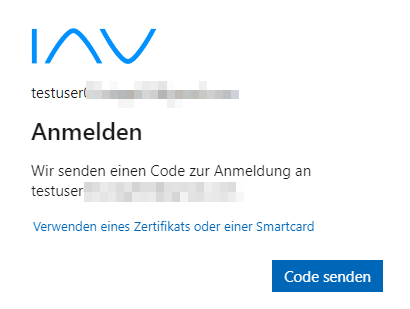
Der Kontoprüfcode wird im darauffolgenden Dialogfeld eingegeben. Klicken Sie auf "Anmelden".
Klicken Sie weiter auf "Akzeptieren".
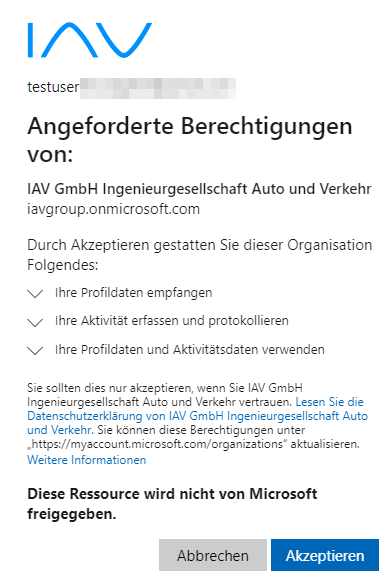
- Es folgt nun die Einrichtung der Multi-Faktor-Authentifizierung. Klicken Sie auf "Weiter".
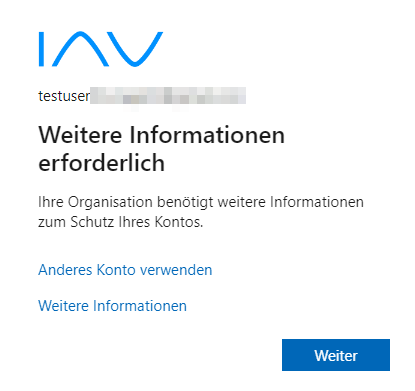
- Installieren Sie die MS Authenticator App auf Ihrem Smartphone oder wählen Sie die Option "Ich möchte eine andere Methode einrichten". Klicken Sie dann auf "Weiter".
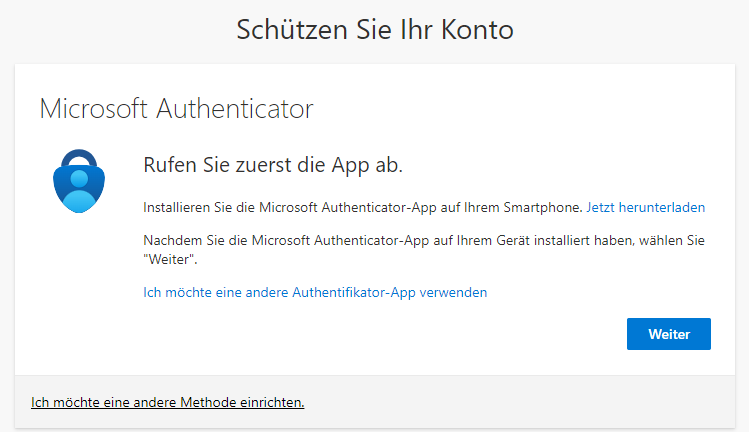
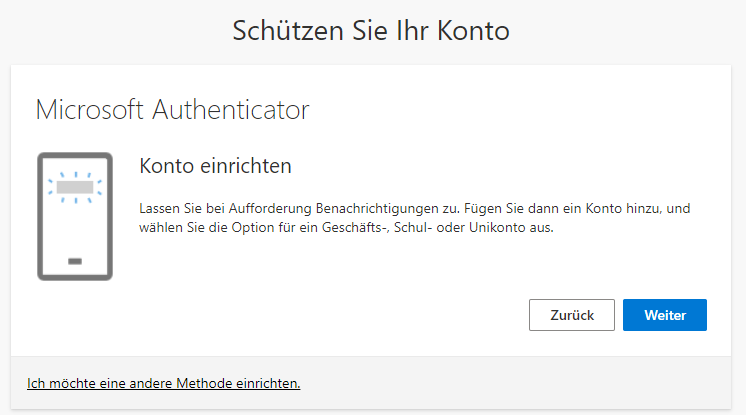
- Öffnen Sie die MS Authenticator App und erstellen Sie ein neues Geschäfts- oder Schulkonto. Dazu klicken Sie in der oberen rechten Ecke der App auf das "+"-Symbol und dann auf "Geschäfs- oder Schulkonto". Danach wählen Sie die Option zum Scannen eines QR-Codes. Kehren Sie zum Browser zurück und klicken auf "Weiter".
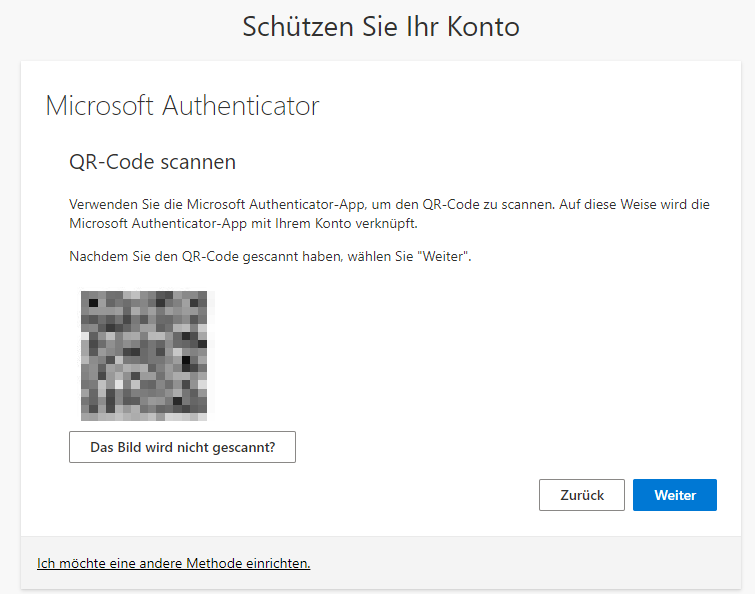
- Scannen Sie den QR-Code mit Ihrem Smartphone und klicken Sie auf "Weiter".
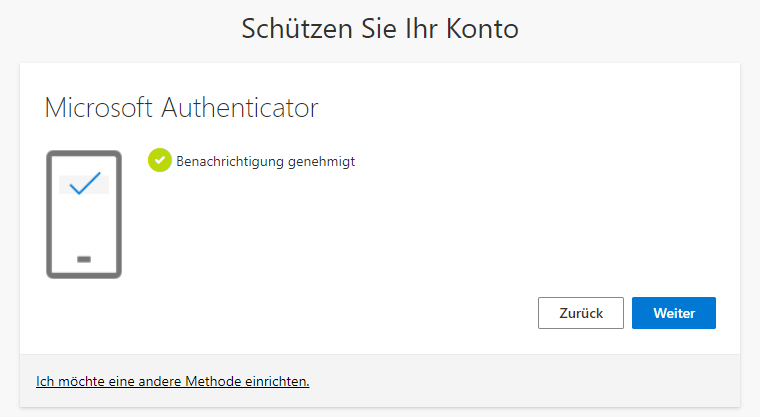
- Die Microsoft Authenticator App fordert Sie nun auf, den im Browser angezeigten Zahlencode in der MS Authenticator App einzugeben.
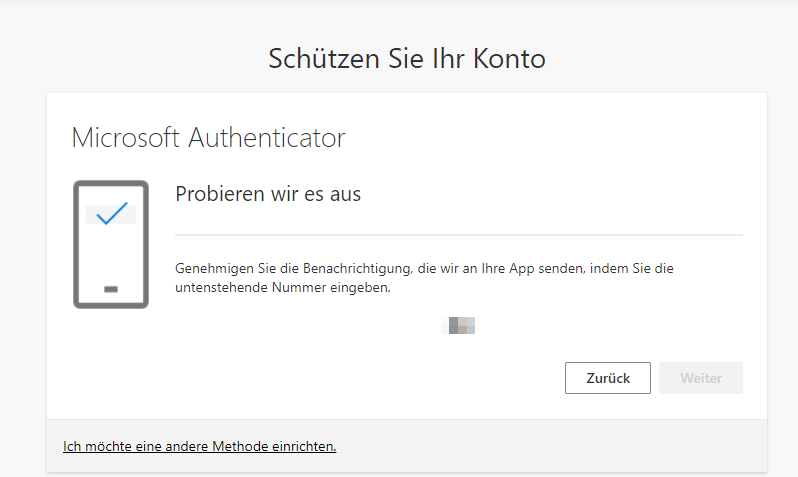
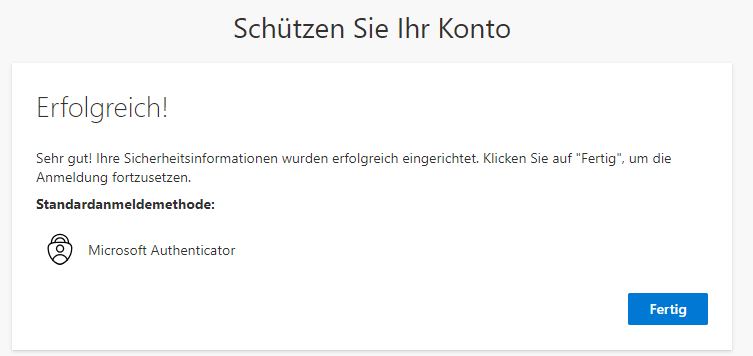
- Nach erfolgreicher Eingabe des Zahlencodes ist die Einrichtung abgeschlossen. Klicken Sie auf "Weiter".
- Klicken Sie auf "Fertig".