4. Funktionen
4.1 Für Externe mit Benutzerkonto
Um folgende Funktionen nutzen zu können, wird ein Benutzerkonto auf dem Share benötigt.
Nutzer können erst als Empfänger ausgewählt werden, wenn sie sich erstmalig am Share angemeldet haben.
4.1.1 Allgemeine Übersicht
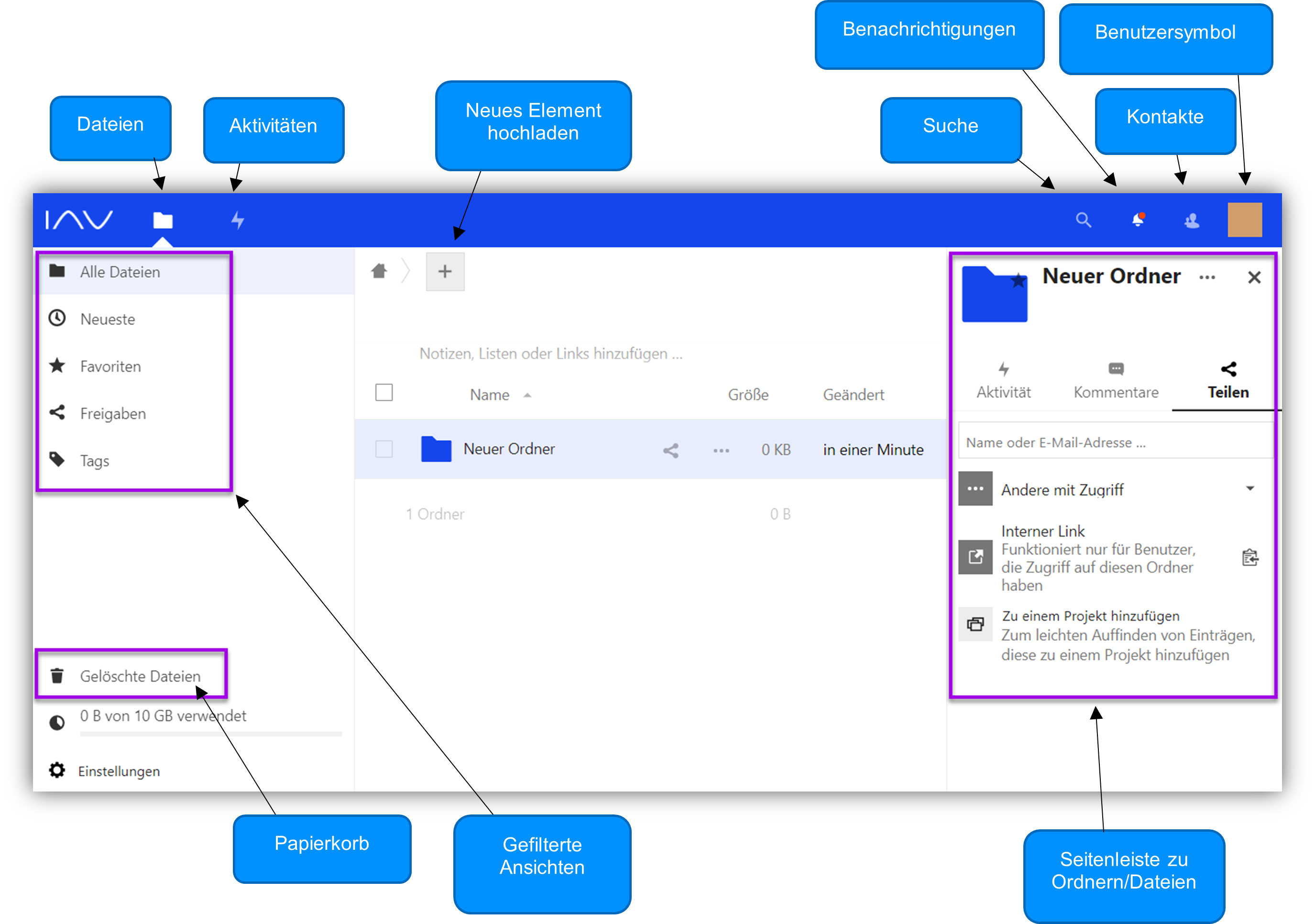
Die wichtigsten Abschnitte der Sharing Platform in einer kurzen Übersicht:
4.1.2 Ordner anlegen
Im oberen Bereich der Startseite befindet sich das Home-Symbol, welches im Home-Bereich die oberste Ebene der eigenen Verzeichnisstruktur anzeigt. Daneben ist das Plus-Symbol zu finden, welches verschiedene Auswahlmöglichkeiten bietet.
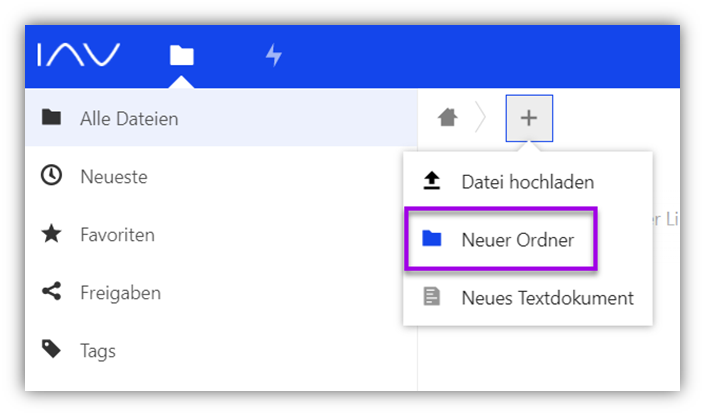
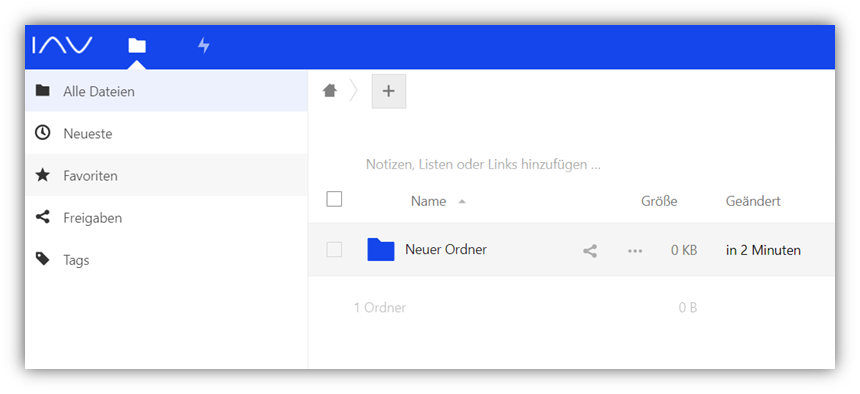
Nach Klick auf „Neuer Ordner“ vergeben Sie einen Ordnertitel. Betätigen Sie anschließend die Eingabetaste, woraufhin der Ordner erstellt wird.
4.1.3 Upload einer Datei
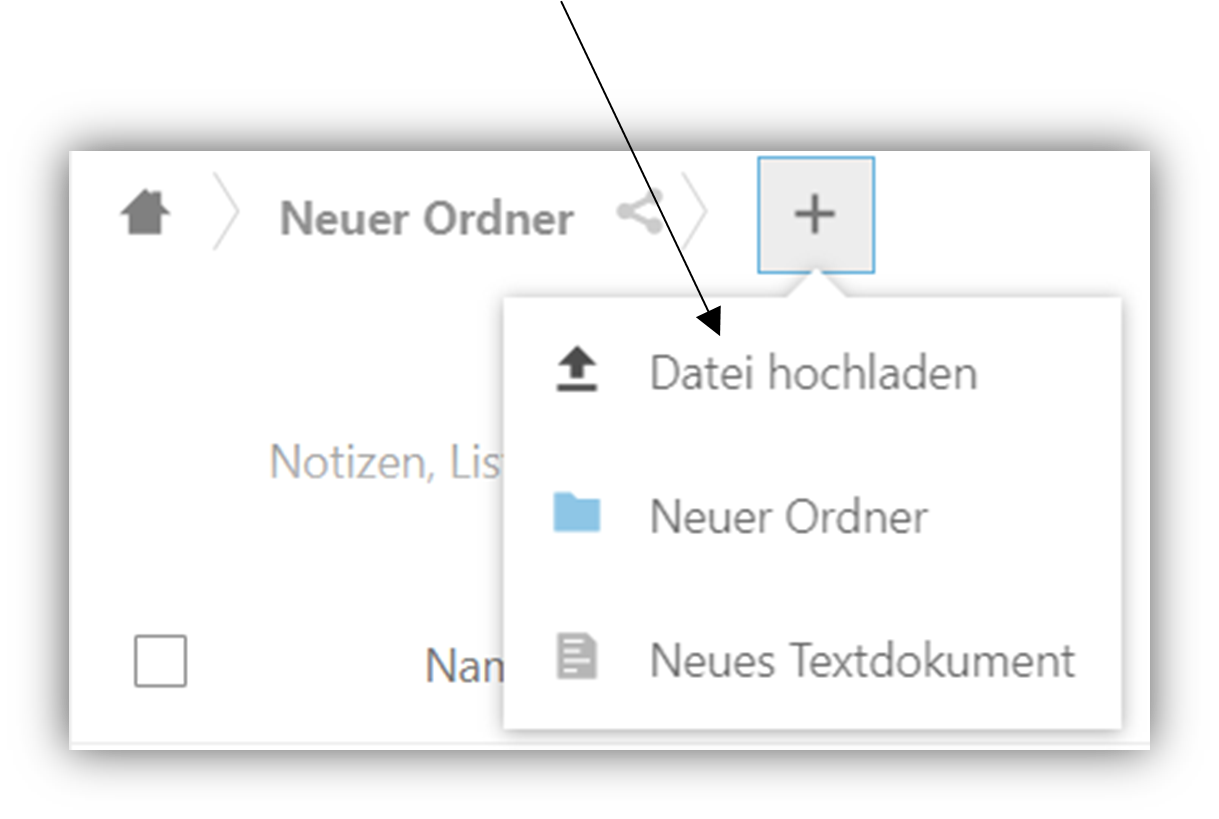
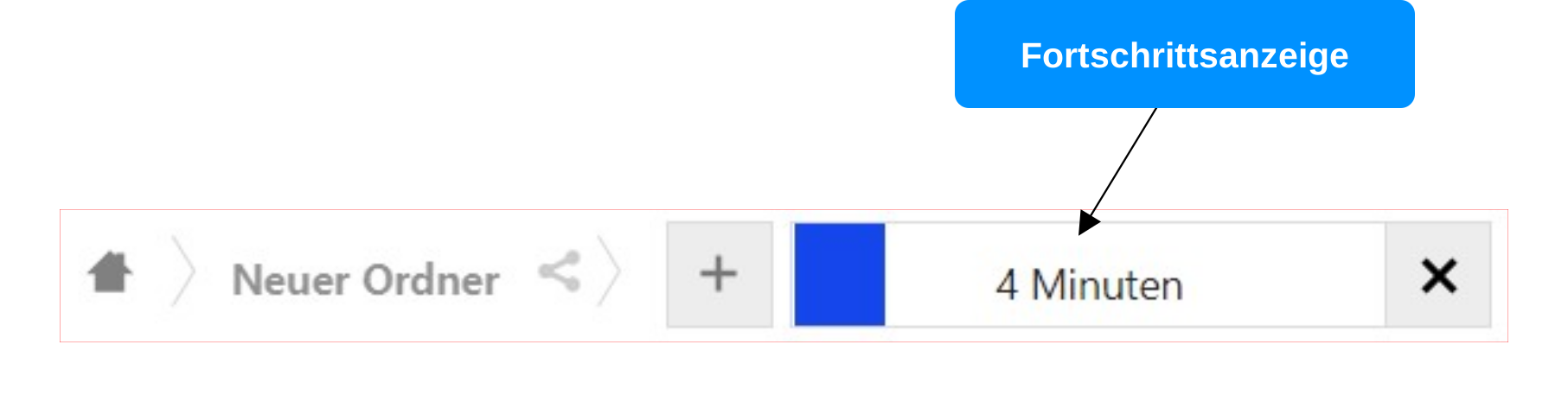
Gehen Sie zum Zielordner, in dem der Upload abgelegt werden soll. Klicken Sie auf das Plus-Symbol und wählen „Datei hochladen“ aus.
Wichtig!
Die hochgeladenen Dateien werden nach Ablauf von 30 Tagen automatisch wieder gelöscht.
Tipp
Bei Dateien, die mehrere GB groß sind, ist der Upload über die Nextcloud-App zu empfehlen. Im Fall von Übertragungsabbrüchen im Browserfenster, müsste der Upload neu gestartet werden, während die Nextcloud-App an der unterbrochenen Stelle fortfahren kann.
4.1.4 Teilen einer Datei
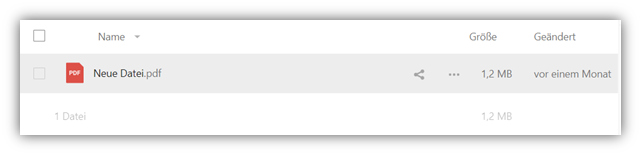
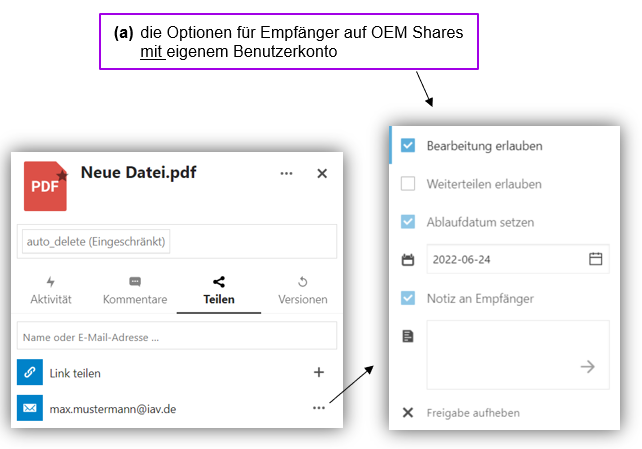
Um eine hochgeladene Datei teilen zu können, muss zuerst in den Bereich gewechselt werden, in dem die entsprechenden Optionen gesetzt werden können. Hierzu genügt ein Klick auf das Teilen-Symbol. Es öffnet sich ein neuer Bereich auf der rechten Seite.
Neben der Aktivitätsanzeige und der Kommentarfunktion, öffnet sich der Bereich zum Teilen der Datei.
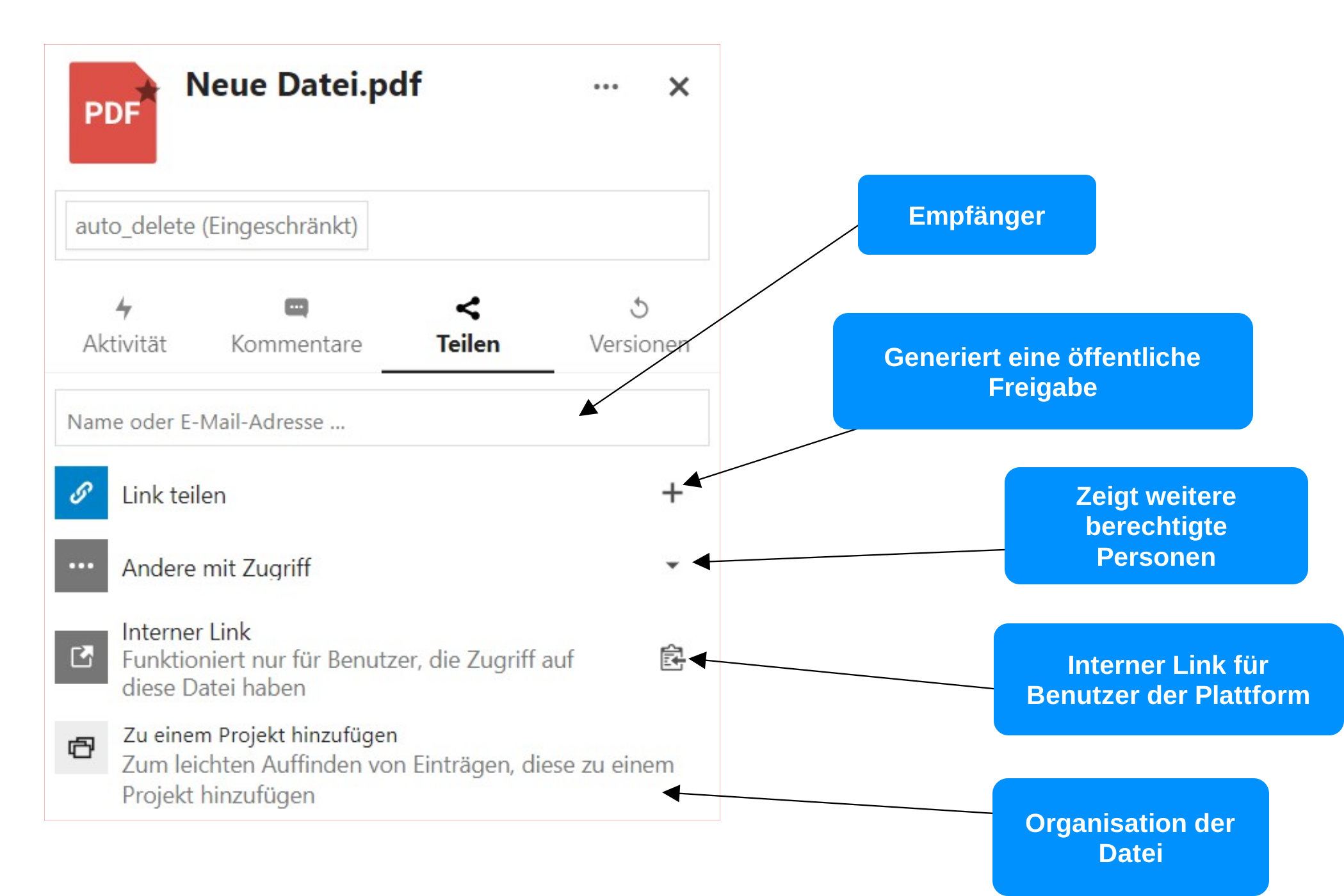
Unter „Name oder E-Mail-Adresse“ wird der interne und/oder externe Empfänger bestimmt.
Wichtig!
Gültig für alle OEM Shares: Ist die Freigabe für interne/externe Personen vorgesehen, die ein eigenes Benutzerkonto haben, ist kein separates Passwort zu vergeben. Jeder Empfänger sieht die mit ihm geteilten Daten nach dem Login in seinem eigenen Benutzerkonto. Es ist nicht möglich an dieser Stelle mit E-Mail-Adressen zu arbeiten. Bitte geben Sie den Namen des Empfängers ein.
Gültig nur für den IAV Share: Für externe Personen, die kein eigenes Benutzerkonto haben, generiert das System automatisch ein Passwort, welches Ihnen der IAV-Mitarbeiter mitteilt. Den Link zu der geteilten Datei erhalten Sie automatisch vom System.
Achtung!
Gültig für alle Shares: Für streng vertrauliche Daten ist eine zusätzliche Verschlüsselung notwendig.
Es besteht die Möglichkeit, die Freigabe noch weiter zu verfeinern. So lassen sich die Rechte des Empfängers individuell setzen.
Datenklassifizierung: Streng vertraulich
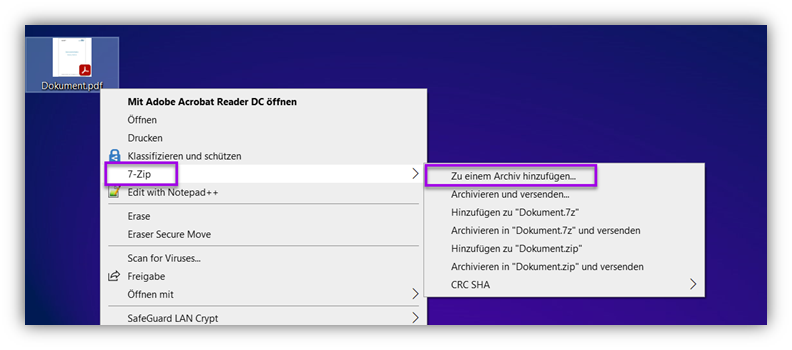
Handelt es sich bei der zu teilenden Datei um eine als streng vertraulich klassifizierte Datei, so ist diese vorab zusätzlich zu verschlüsseln. Im folgenden Beispiel wird für diesen Vorgang das Tool 7-Zip verwendet.
Zuerst Rechtsklick auf die gewünschte Datei, den Punkt "7-Zip" und "Zu einem Archiv hinzufügen" auswählen.
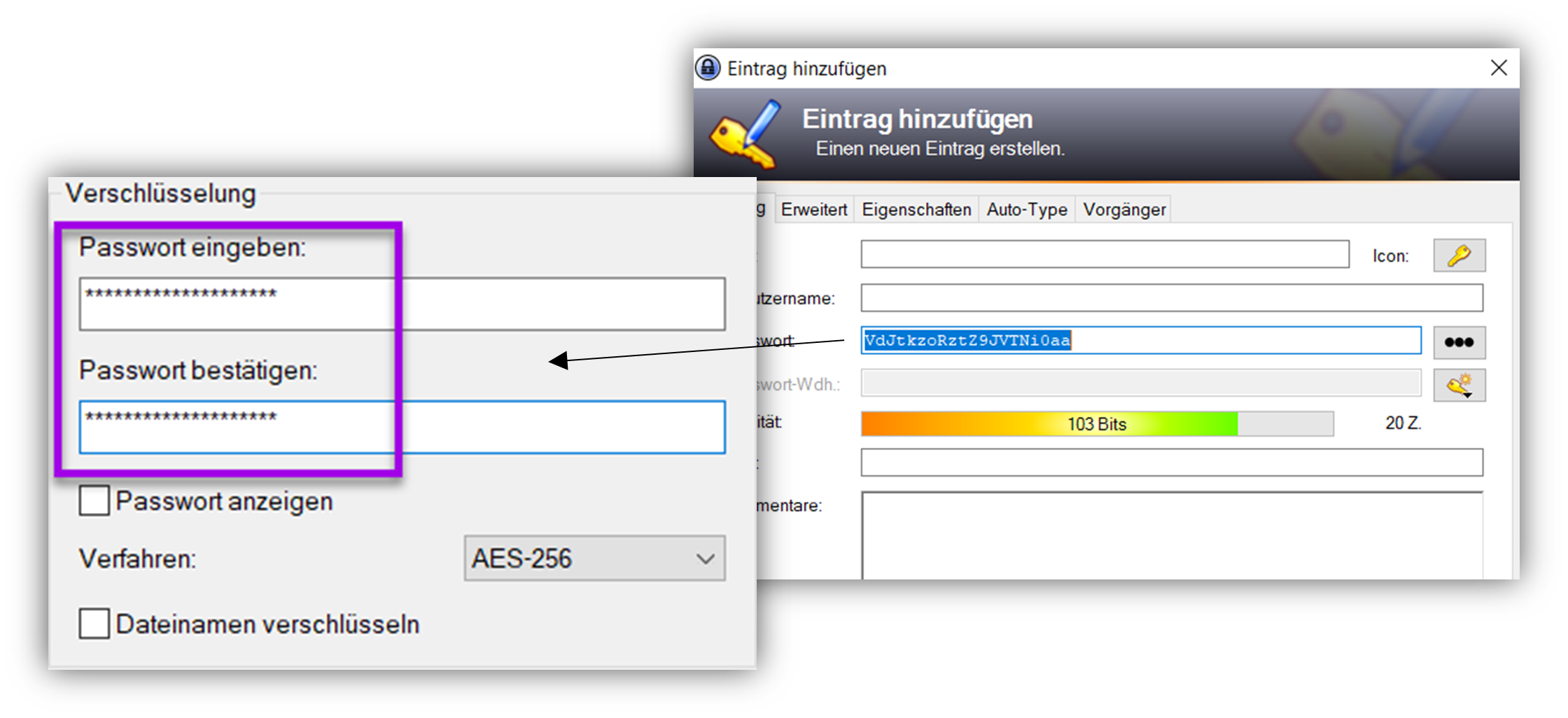
Im darauffolgenden Fenster wird u.a. das Passwort vergeben, welches anhand der IAV Password Policy festgelegt wird.
Tipp
Im Passwort-Generator von KeyPass kann ein Passwort erzeugt und dort abgespeichert werden, damit es nicht verloren geht.
4.1.5 IAV-Password-Policy
Das Passwort darf weder Benutzernamen oder vollständige (Konto-)Namen enthalten.
- Mindestlänge des Passworts: 20 Zeichen
- Großbuchstaben von A bis Z
- Kleinbuchstaben von A bis Z
- Ziffern der Basis 10 (0 bis 9)
- Andere als alphabetische Zeichen (z.B.: !, $, #, % etc.)
- Die Verwendung von länderspezifischen Zeichen (ä, ö, ü) wird nicht empfohlen.
4.1.6 Teilen eines Ordners
Anstelle jede Datei einzeln freigeben zu müssen, ist es auch möglich, eine Freigabe für einen Ordner und entsprechend dessen Unterordner und Dateien einzurichten. Hierbei wird der bereits oben beschriebene Vorgang ausgeführt.
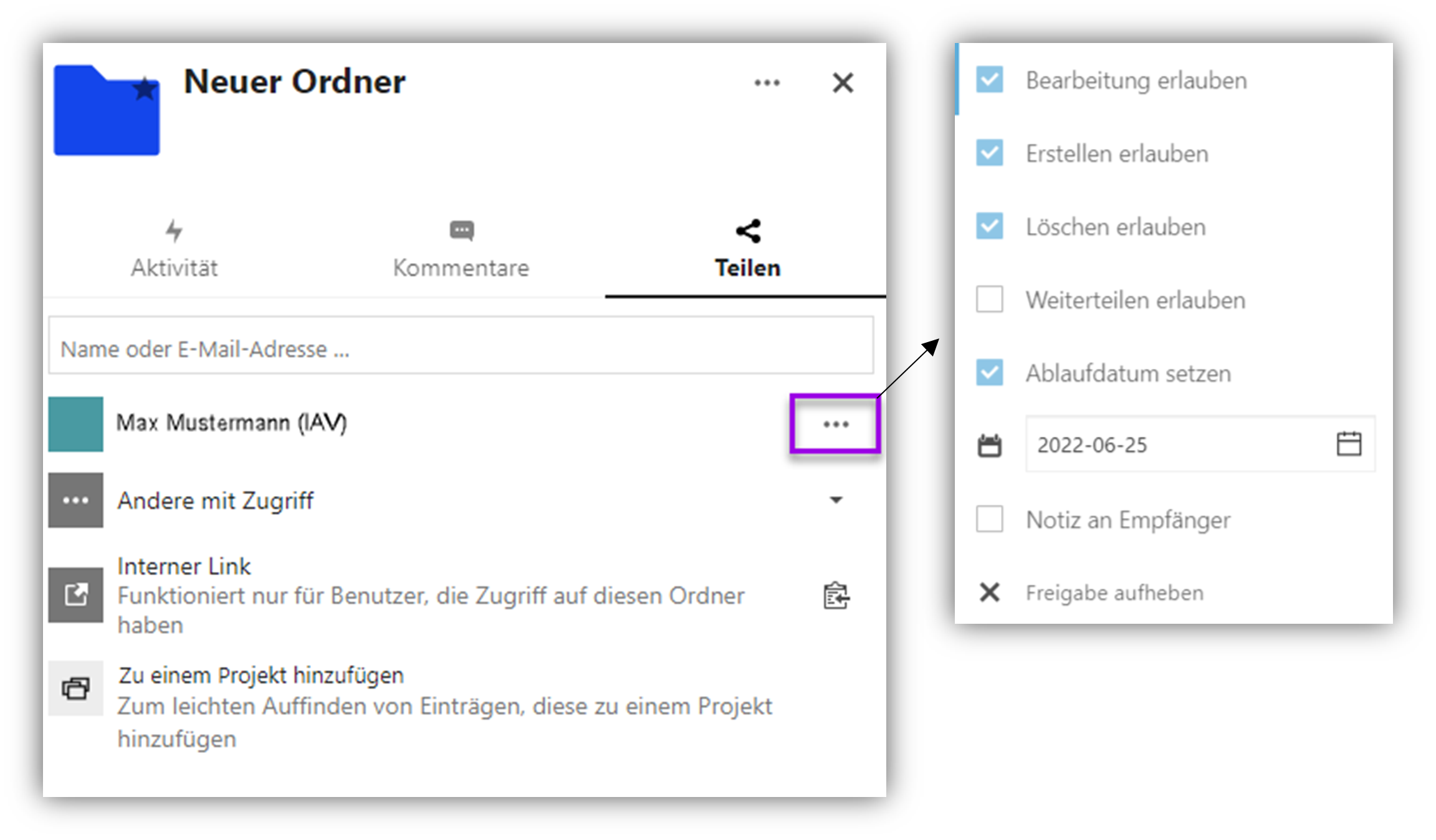
Das Ablaufdatum eines Ordners bzw. einer Freigabe wird vom System automatisch auf 365 Tage begrenzt. Es kann jederzeit ein neues Ablaufdatum binnen 365 Tagen manuell definiert werden.
Ordner deren Inhalt nach 30 Tagen automatisch gelöscht werden, bleiben auch nach Ablauf dieser Frist erhalten.
Ebenso verfällt die erstellte Freigabe auf einen Ordner (max. 365 Tage) nicht.
4.1.7 Dateien empfangen
Wurde einem Empfänger das Recht erteilt, Dateien ablegen zu dürfen, so können auch Dateien empfangen werden.
Hierzu müssen „Hochladen und Bearbeiten erlauben“ oder „Dateien ablegen (nur Hochladen)“ aktiviert sein.
Wichtig!
Die Sharing Platform ist kein Ort um Daten dauerhaft zu speichern. Neue Daten sind nach Empfang zeitnah zu sichern.
4.1.8 Freigabe entfernen
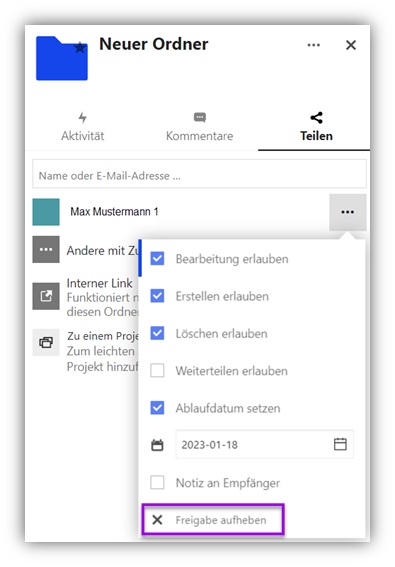
Es ist möglich, zu jeder Zeit eine eingeräumte Freigabe wieder zu entfernen. Zu finden ist der Punkt in den Optionen eines Ordners/einer Datei am Ende der Auflistung.
4.1.9 Ordner/Dateien löschen
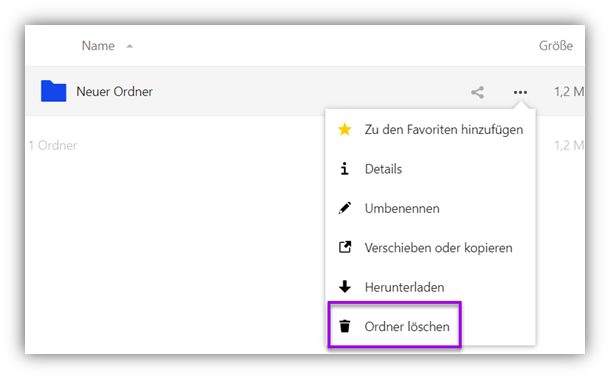
Ordner oder Dateien, die man löschen möchte, können unter den Eigenschaften und einem Klick auf „Ordner löschen“ gelöscht werden und werden dann in den Papierkorb verschoben.
4.1.10 Gelöschte Dateien wiederherstellen
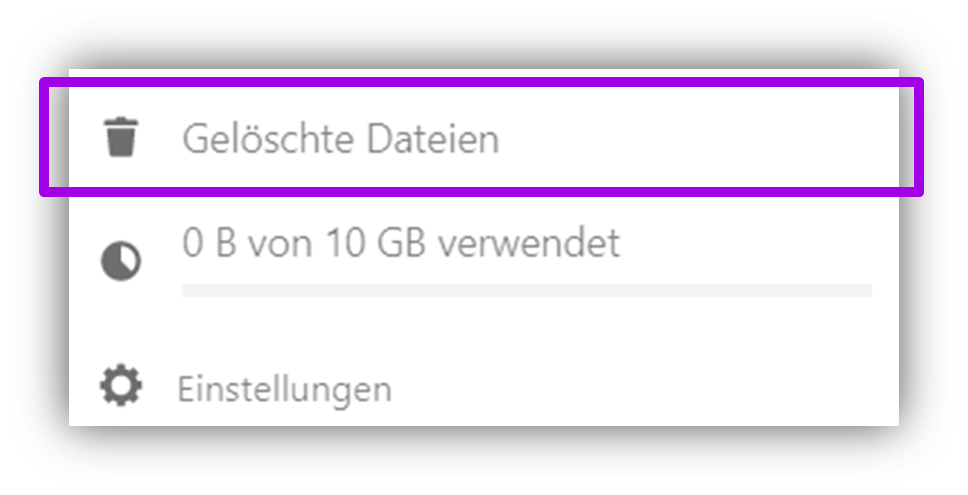
Alle Ordner/Dateien, die gelöscht wurden, befinden sich im Papierkorb, der sich unten links im Anzeigefenster befindet.
Dateien können mit Anklicken von "Wiederherstellen" samt Versionierung an ihren Ursprungsort zurückgeholt werden.
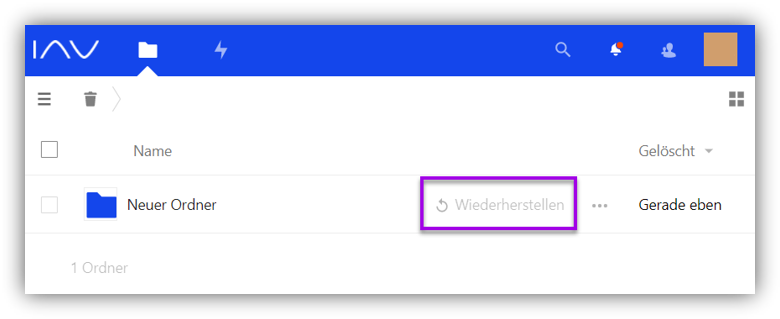
Erst nach 30 Tagen wird der Papierkorb automatisch gelöscht. Ein manuelles Löschen der Daten ist jederzeit möglich. Erreichen die Dateien im Papierkorb allerdings 50% der Quota, so werden die ältesten Dateien im Papierkorb automatisch gelöscht.
4.1.11 Versionierung
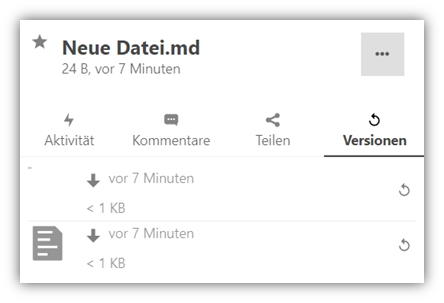
In der Sharing Platform steht eine Versionierung von Dateien zur Verfügung. Änderungen an Dateien werden protokolliert und es können vorherige Versionen wiederhergestellt werden. Klicken Sie auf die Schaltfläche für die Optionen und wählen „Details“ aus.
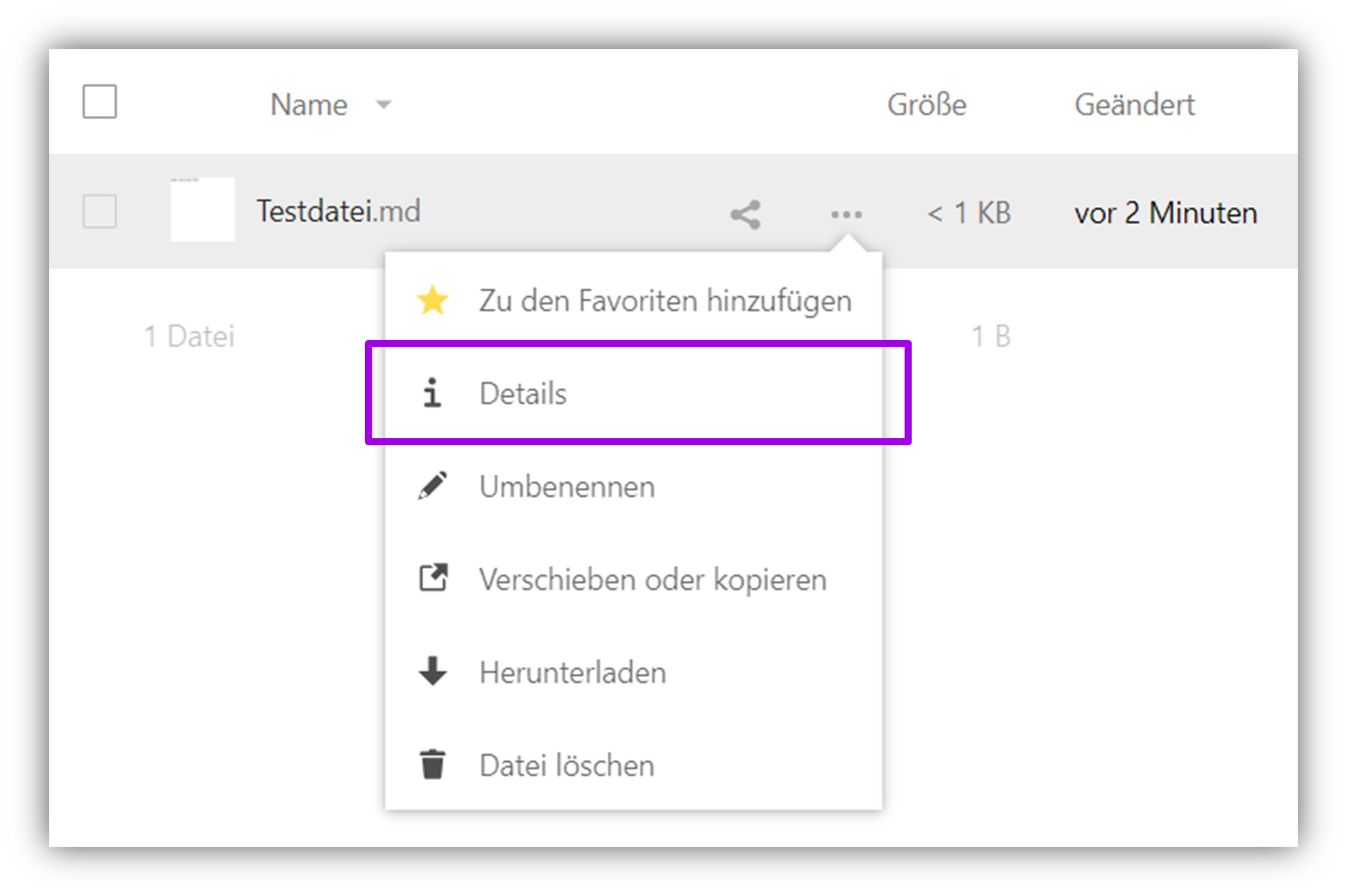
Auf der rechten Seite befindet sich die Schaltfläche „Versionen“. Hier können vorherige Versionen wiederhergestellt werden.
4.2 Für Externe ohne Benutzerkonto
4.2.1 Dateien empfangen
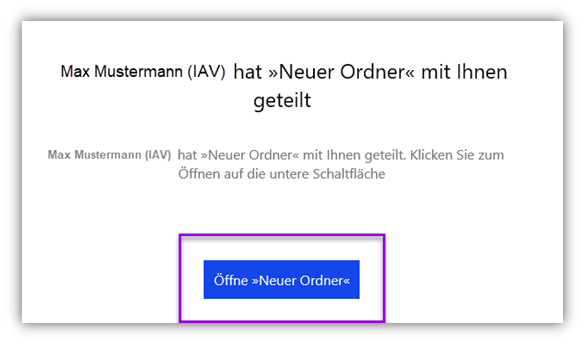
Mit dem Empfang einer E-Mail wird über bereitstehende Daten informiert und der dazugehörige Link bereitgestellt.
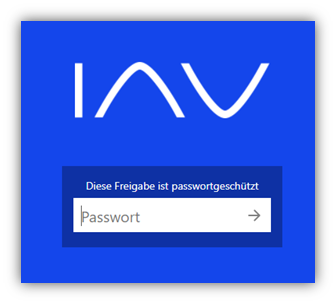
Link öffnen
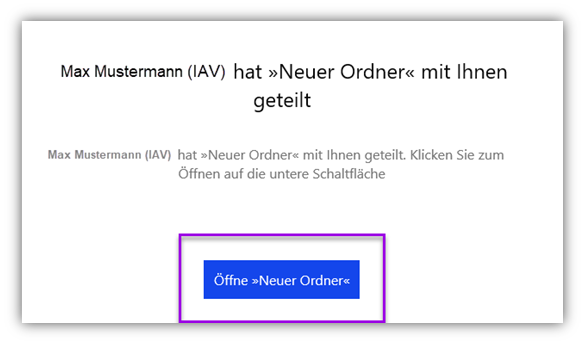
Das Passwort wird vom IAV-Ansprechpartner auf separatem Wege übermittelt und ist dann hier einzugeben.
4.2.2 Allgemeine Übersicht
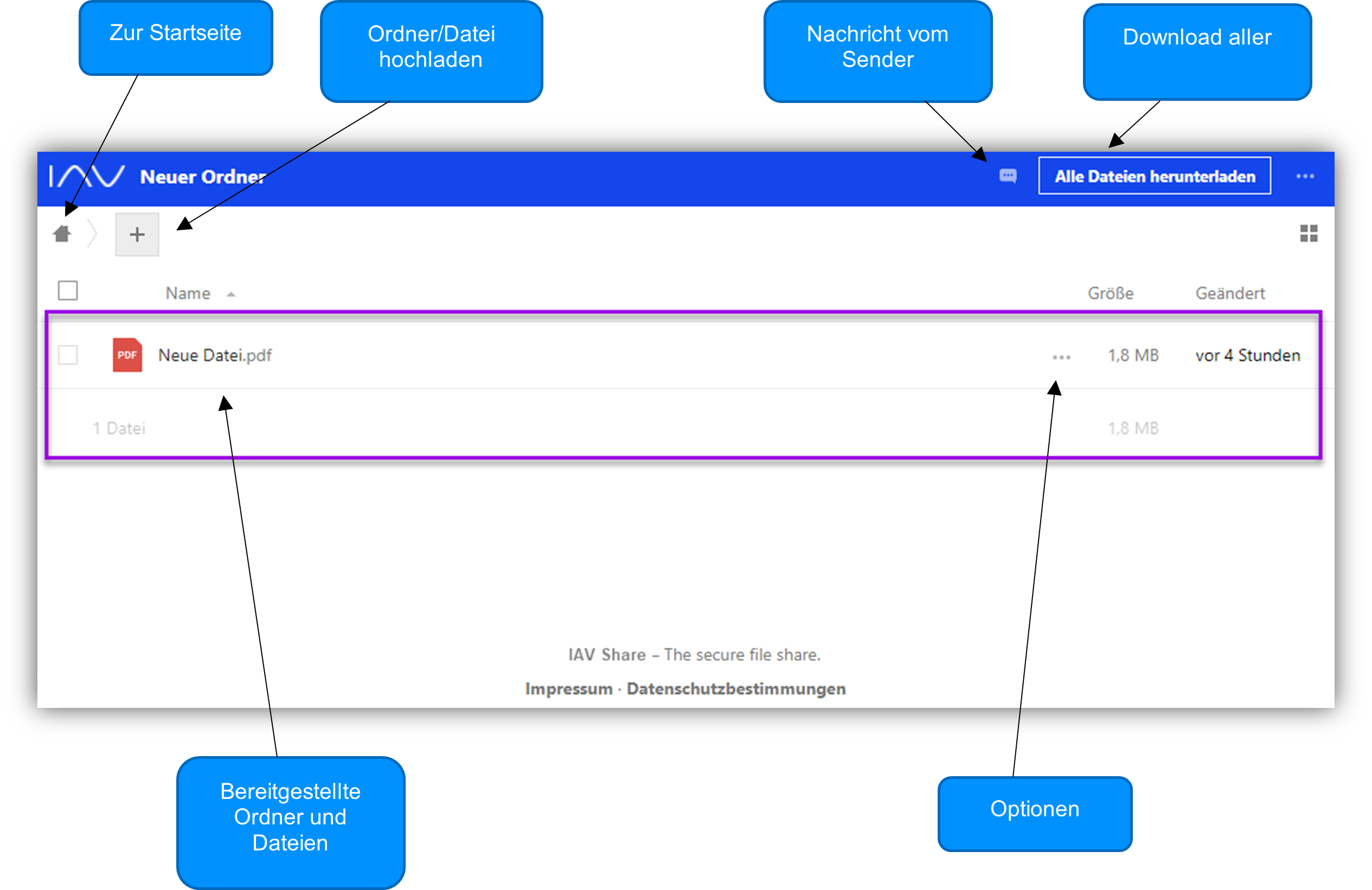
Die wichtigsten Bereiche in einer kurzen Übersicht:
4.2.3 Dateien herunterladen
Sofern Schreibrechte bestehen, stehen hierzu zwei Optionen zur Verfügung.
- Datei selektiv per Klick auf "..." und "Herunterladen" beziehen.
- Klick auf "Alle Dateien Herunterladen", woraufhin die Sharing Platform alle Dateien in ein Zip-Archiv packt und den Download startet.
4.2.4 Dateien hochladen
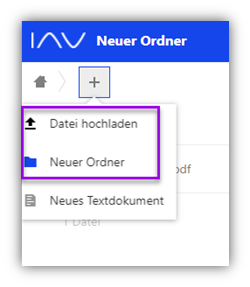
Wenn Schreibrechte vergeben wurden, klicken Sie auf das Plus-Symbol und wählen Sie „Datei hochladen“ oder legen Sie zunächst einen Ordner an, indem Sie „Neuer Ordner“ auswählen.
4.2.5 Ordner/Dateien löschen
Sofern Schreibrechte bestehen, lassen sich Dateien selektiv via "..." löschen.
4.2.6 Notiz vom Sender
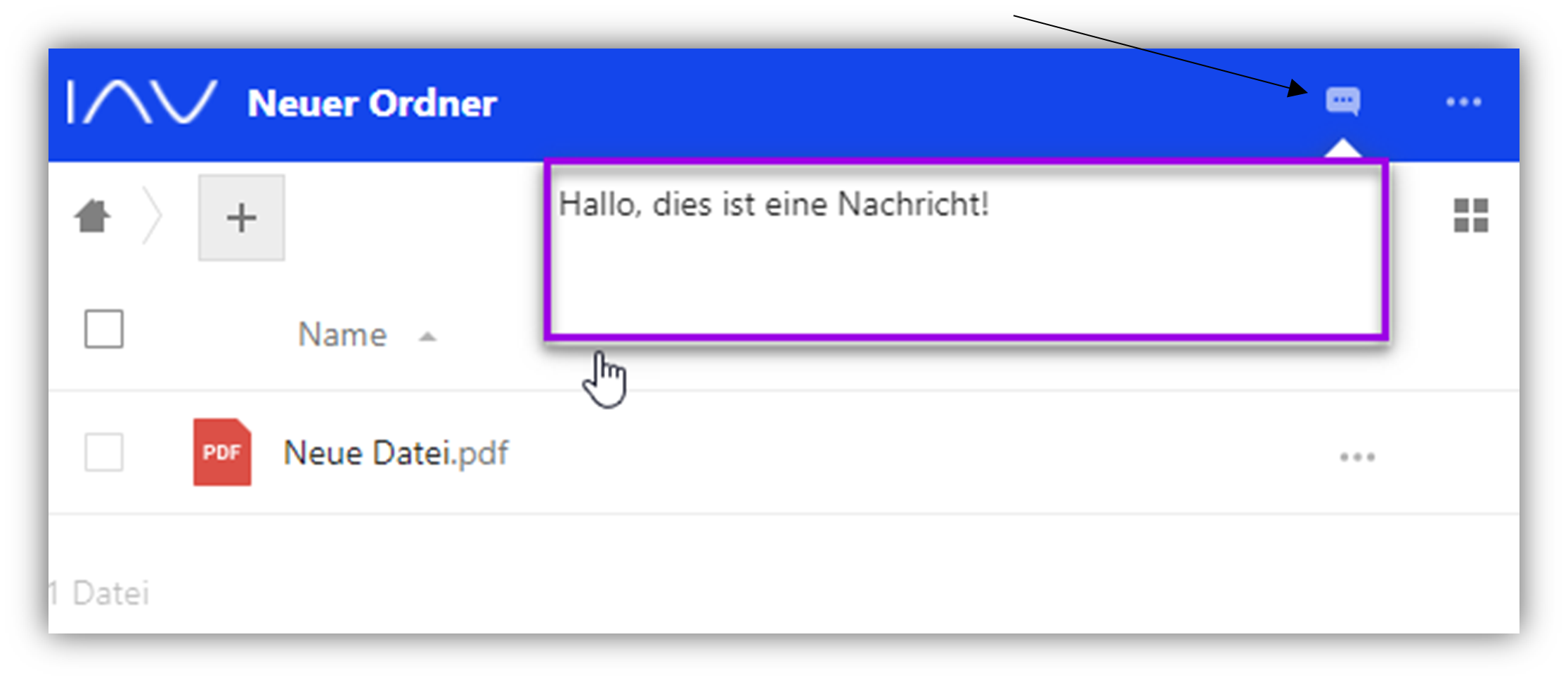
Wenn der Sender eine Notiz hinterlegt hat, dann wird eine separate E-Mail zugestellt. Ebenfalls wird die Notiz auf der Sharing Platform angezeigt.